Cerraste. Ahora el deal se convierte en proyecto, y eso pasa por la Sales Platform de Volt.
¿Ya usabas el Wizard viejo? Cambió todo. El link de perfect-package quedó atrás y el formulario es otro. Lo importante está resumido al final, en Lo que cambió.
Tené el contrato en una pantalla y el formulario en la otra. Casi todos los campos salen del contrato tal cual — llenarlo de memoria es como se cuelan los errores que después cuestan un change order.
1 · Entrar a la plataforma
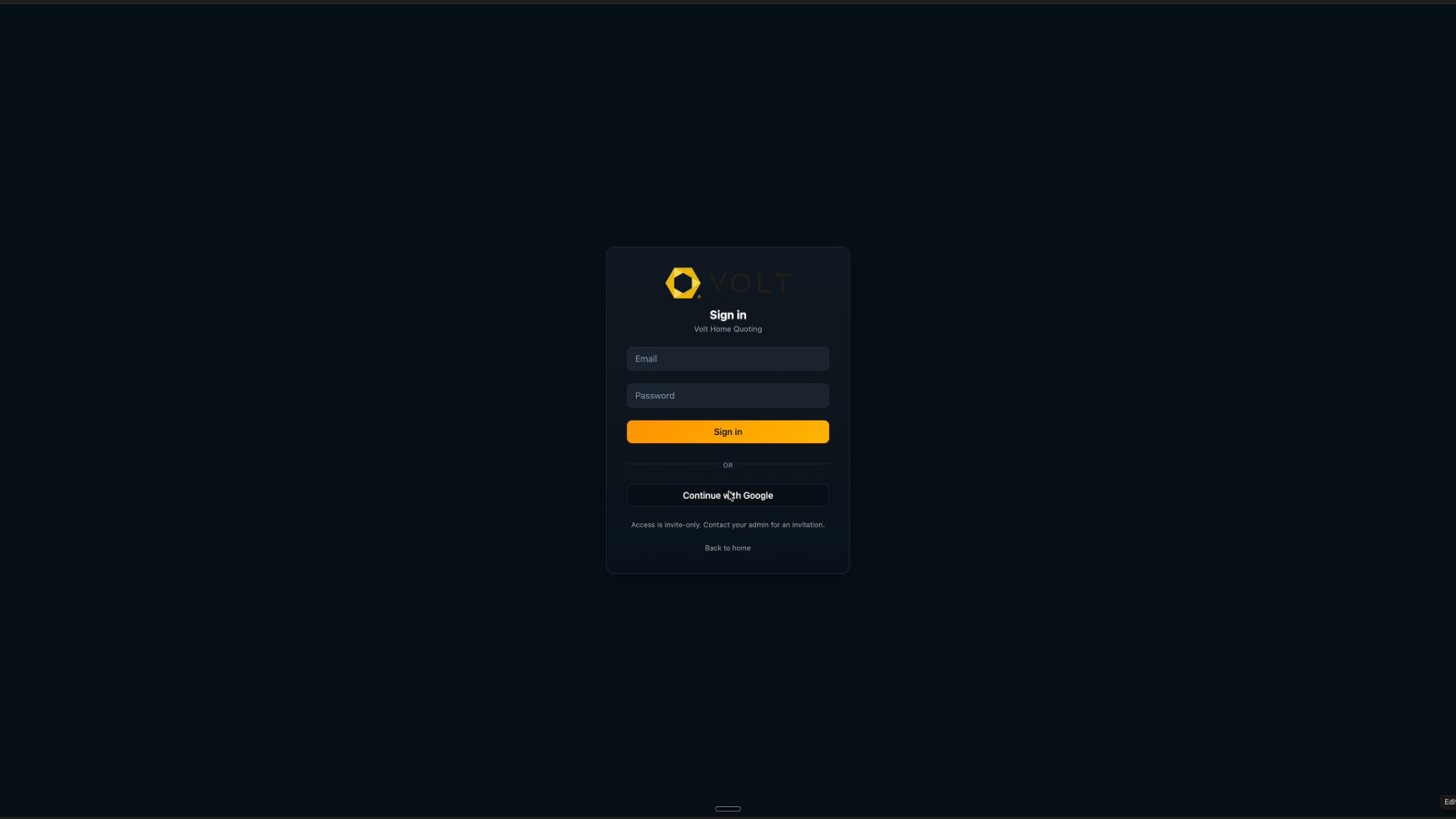
Andá a salesprov2.volthome.com/login y usá Continue with Google con la cuenta de Google del vendedor. El email y contraseña también funcionan si los tenés.
2 · Elegir la línea de producto
Adentro, andá a Quotes. Para solar, hacé clic en Solar Deal Submission.
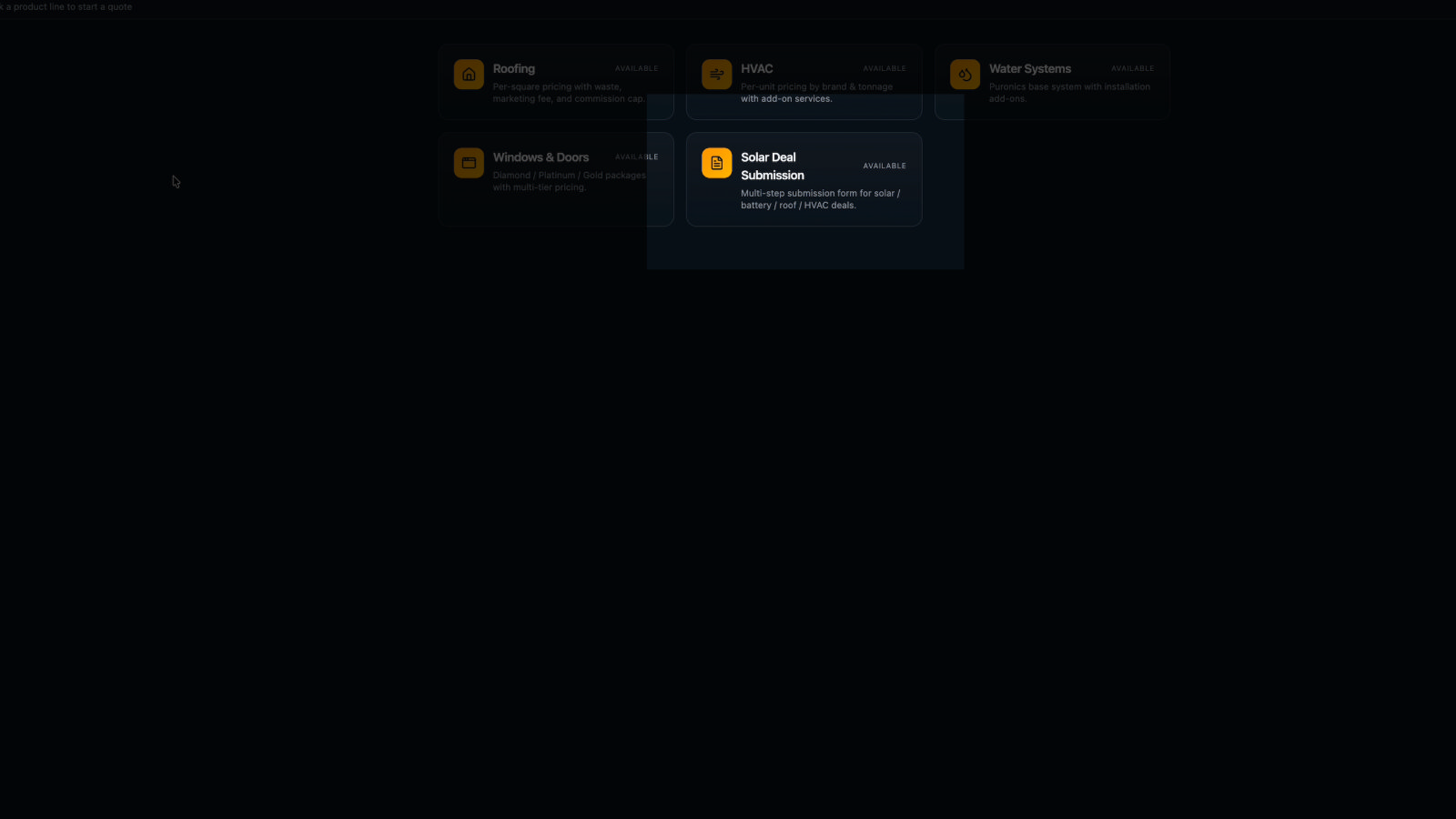
El formulario tiene 3 pasos — Deal, System y Extras — y una barra de completitud a la derecha que te dice cuántos campos faltan. Cuando está listo marca 25/25.
3 · Deal & Homeowner
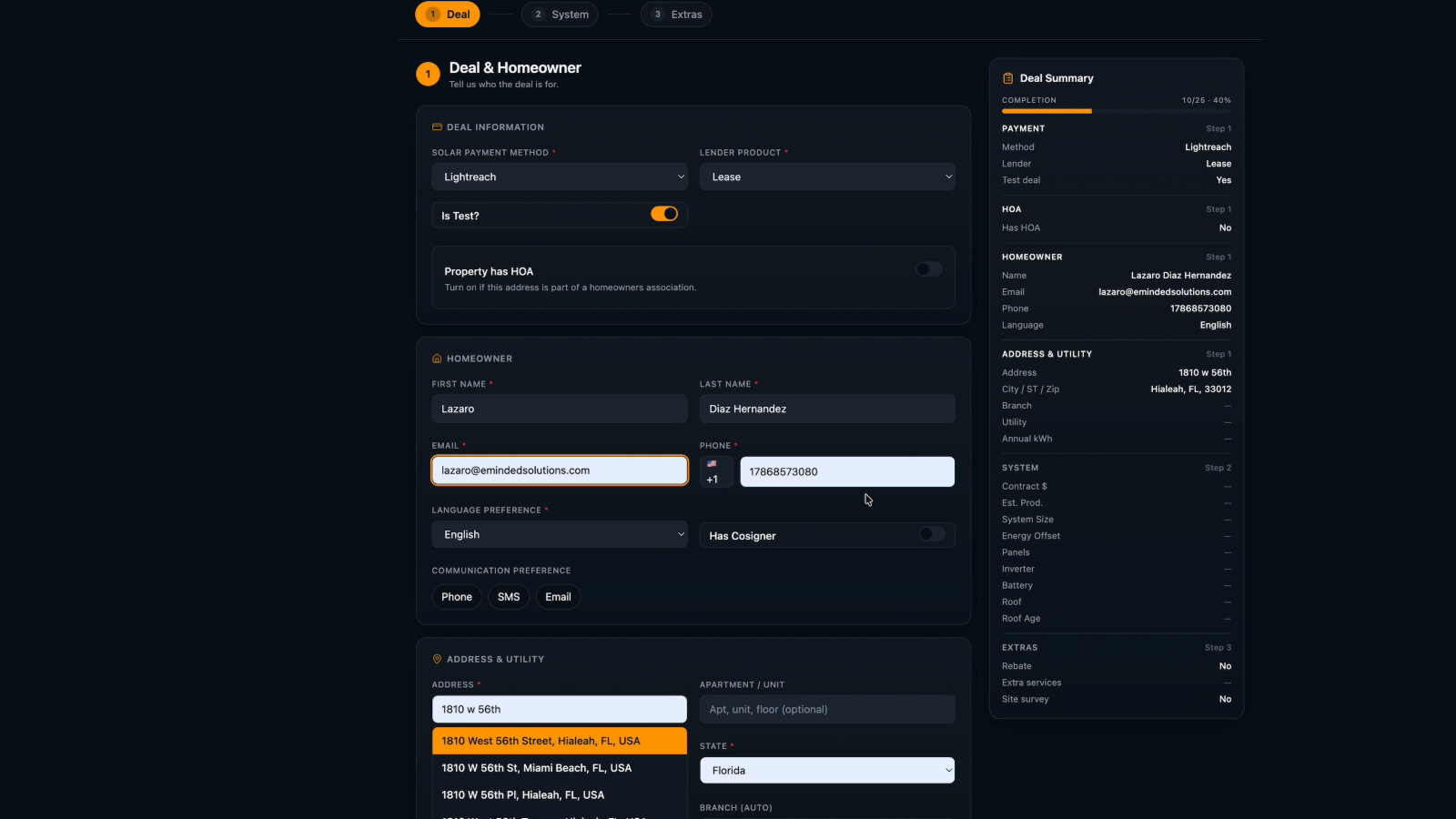
Is Test? va APAGADO. Si queda encendido, el deal no es real y nadie lo va a trabajar. Es el único campo que puede hacer desaparecer un deal cerrado sin que nadie te avise.
| Campo | Qué poner |
|---|---|
| Solar Payment Method | La financiera que se usó (ej. Lightreach) |
| Lender Product | Lease o Loan, según el proyecto |
| Is Test? | Apagado. Siempre |
| Property has HOA | Encendelo solo si la propiedad pertenece a una HOA |
| First / Last Name · Email · Phone | Del contrato, tal cual |
| Language Preference | English o Spanish, el del cliente |
| Has Cosigner | Encendelo si el deal tiene cosigner |
| Communication Preference | Phone, SMS o Email — lo que prefiera el cliente |
| Address | Escribí y elegí de la lista que sugiere Google. No la tipees entera a mano |
| City · State · Zip Code | Se completan solos con la dirección. Verificá que sean los del contrato |
| Branch (AUTO) | No se toca. Sale solo de la dirección |
| Utility Company | La eléctrica del cliente, como aparece en la factura |
| Annual Energy Usage | De la factura o de la financiera, en kWh |
El Branch decide qué calendario de site survey se te abre después. Si la dirección está mal, vas a agendar con el equipo equivocado.
4 · System & Roof — empezá por el kit
Primero cargá Estimated Annual Production y Solar Contract Value, los dos del contrato.
Después no llenes panel por panel. Andá a START HERE — PRE-APPROVED KIT y elegí una combinación de la lista.
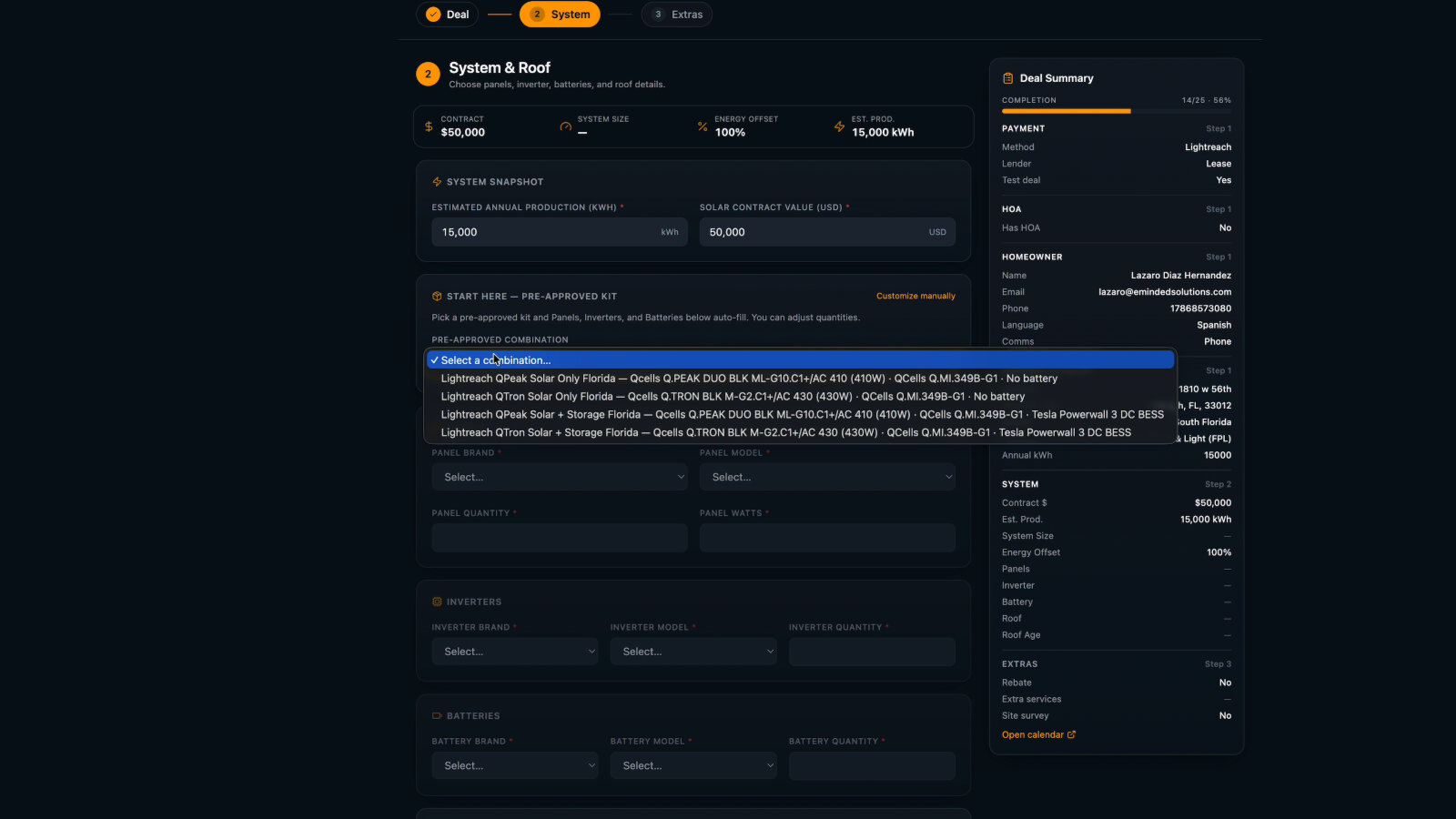
QPeak vs QTron. Con Lightreach lo normal es QPeak sin batería. Si el deal lleva QTron, hay un adder — confirmalo con el vendedor antes de elegirlo.
Al elegir el kit, las tres secciones se llenan solas:
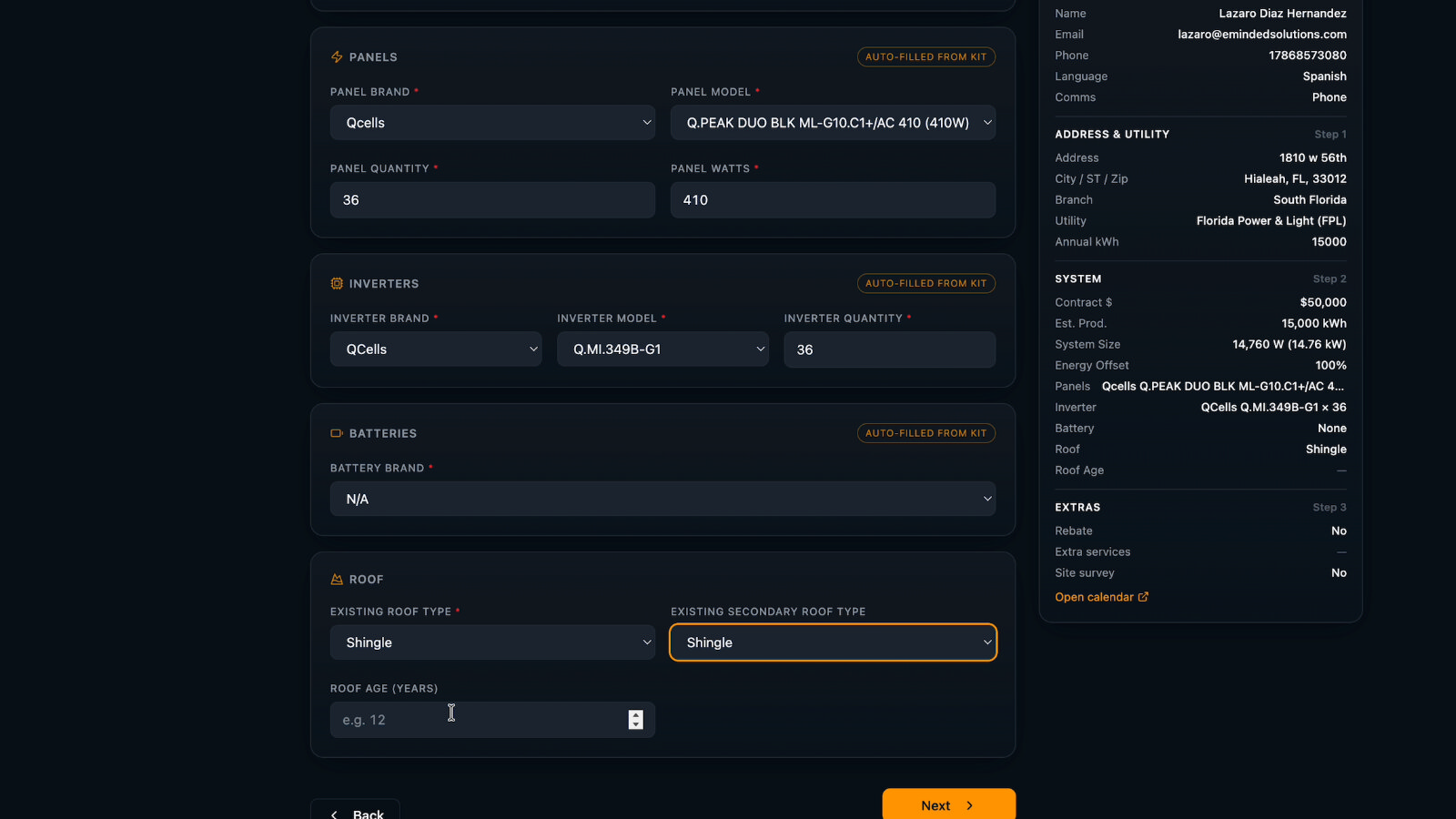
Lo que sí cargás a mano:
- Panel Quantity e Inverter Quantity — del contrato
- Battery Brand → N/A si el proyecto no lleva batería
- Existing Roof Type — el tipo de techo real de esa dirección
- Existing Secondary Roof Type — solo si el techo tiene un segundo tipo
- Roof Age — opcional. Si no lo sabés, dejalo vacío. No lo inventes
Verificá contra el encabezado que System Size y Energy Offset den lo que esperabas, y dale Next.
Si el proyecto no encaja en ningún kit existe Customize manually, pero antes de usarlo consultá con la oficina.
5 · Extras & Attachments
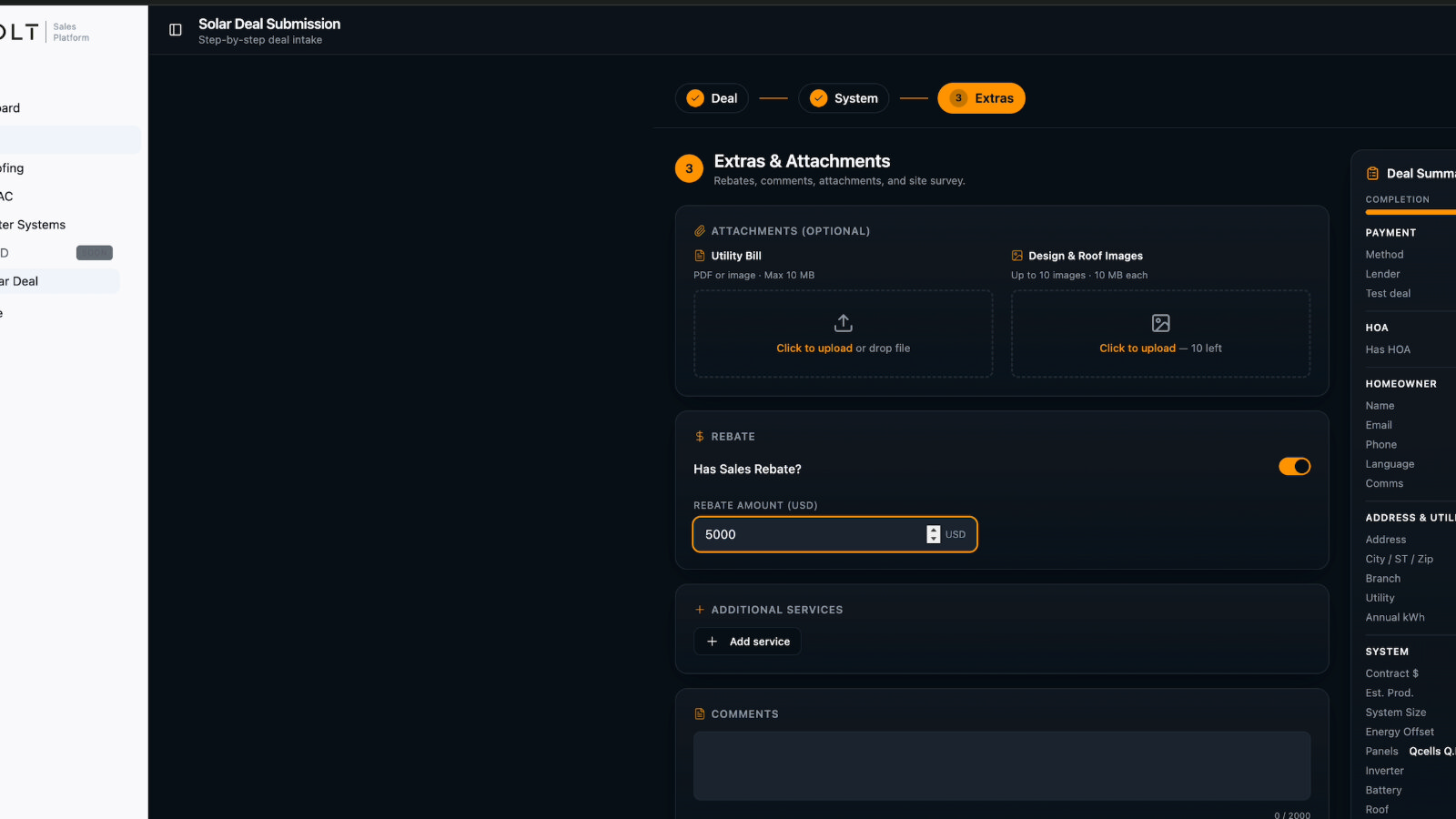
- Utility Bill — PDF o imagen, máximo 10 MB
- Design & Roof Images — hasta 10 imágenes, 10 MB cada una
- Has Sales Rebate? — encendelo y poné el monto si hay cashback
- Additional Services — un Add service por cada servicio extra prometido
- Comments — hasta 2000 caracteres
Todo lo que le prometiste al cliente va en Comments o en Additional Services, antes de someter. Compromisos de tiempo (por ejemplo, no contactarlo hasta el mes que viene), servicios extra, áreas de la propiedad que hay que evitar, cualquier especificación puntual.
6 · Agendar el site survey
Desde el Deal Summary, hacé clic en Open calendar.
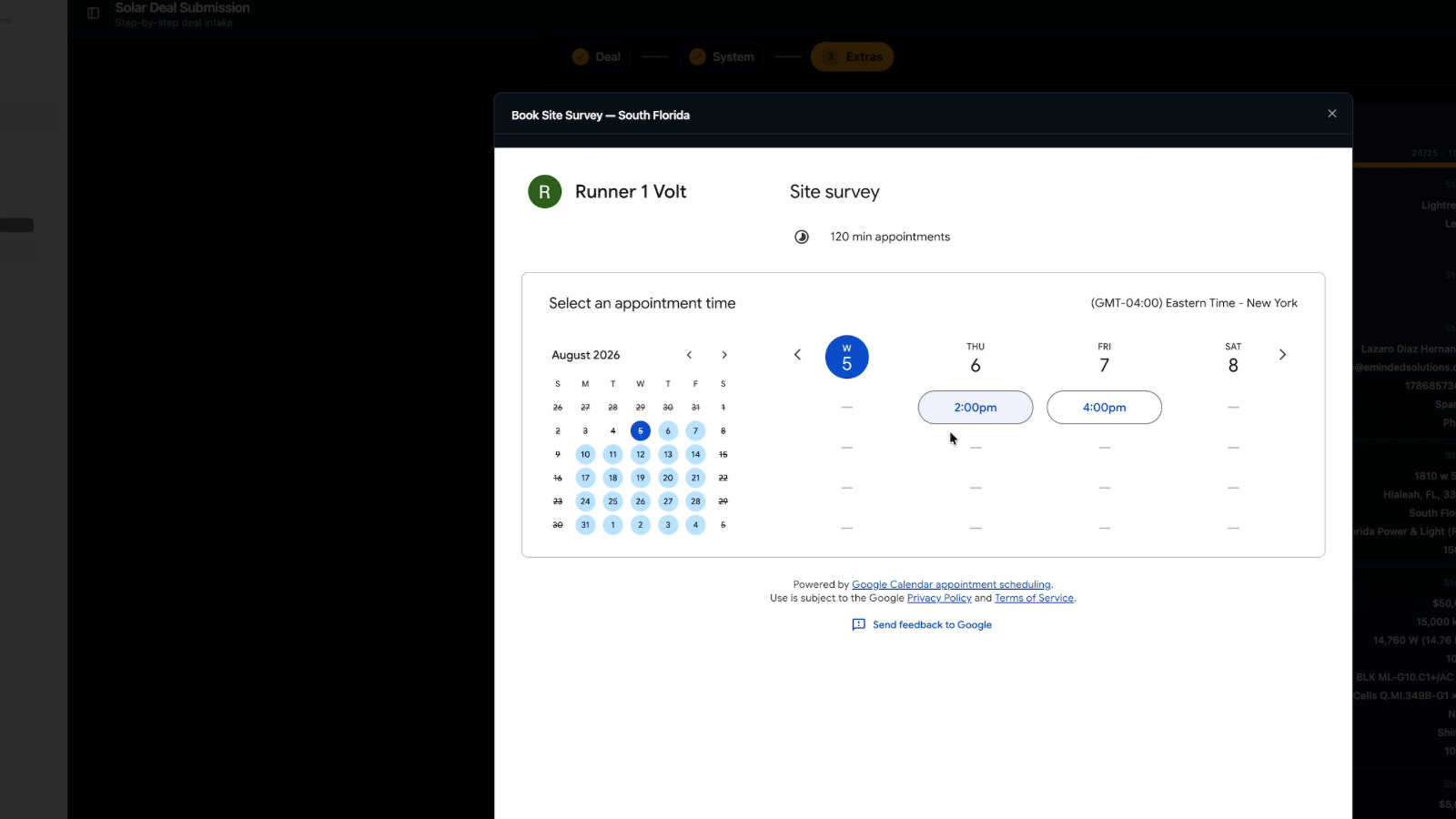
- Preguntale al asesor por la disponibilidad real del propietario antes de elegir el horario.
- Elegí día y hora entre los disponibles.
- Confirmá.
El Deal Summary tiene que pasar de Site survey: No a la fecha y hora agendadas.
7 · Someter el deal
Dale Submit Deal.
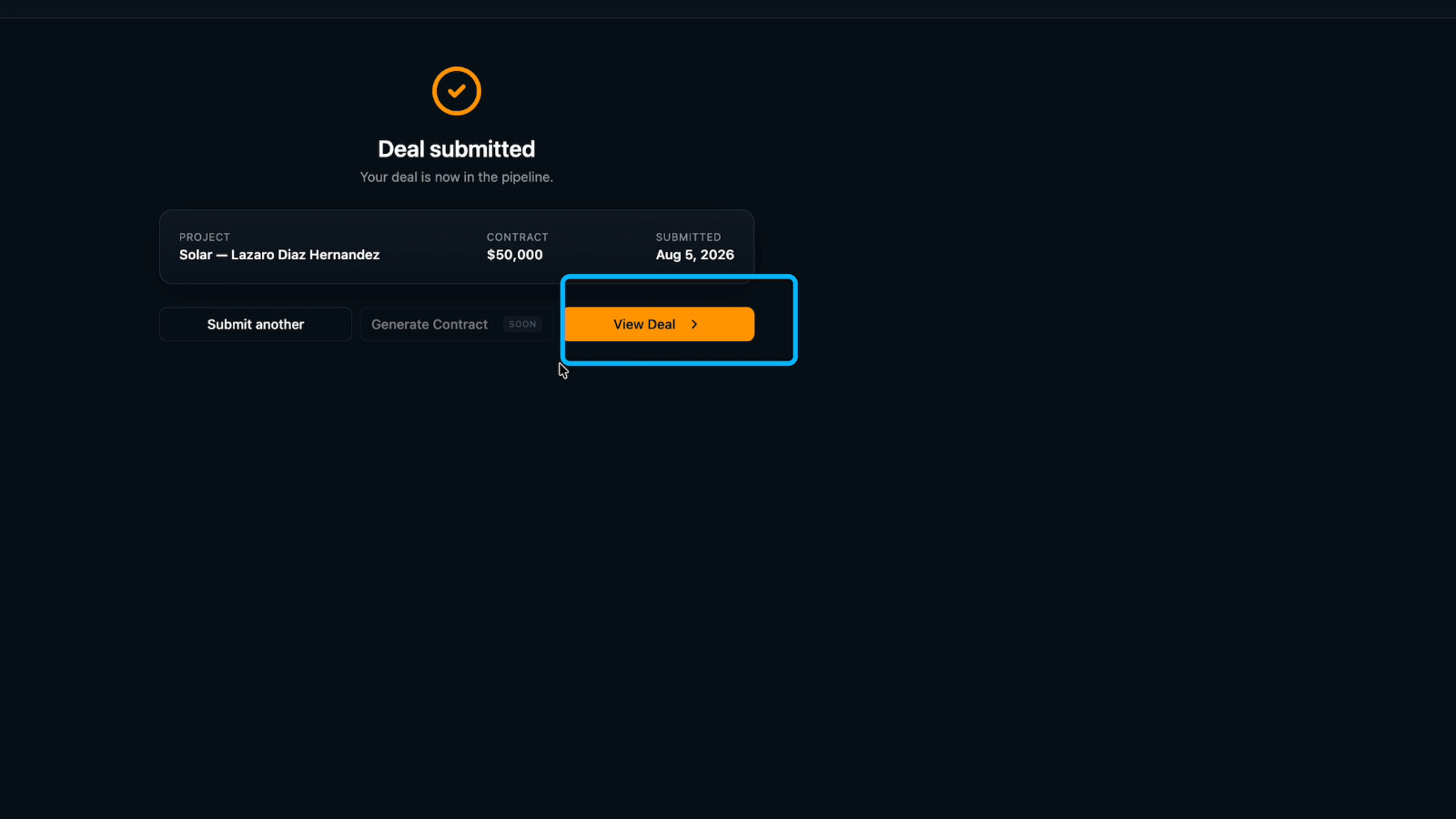
| Botón | Para qué |
|---|---|
| Submit another | Empezar otra sumisión desde cero |
| Generate Contract | Marcado SOON — todavía no está disponible |
| View Deal | Abrir el deal que acabás de mandar. Es el que necesitás |
8 · Mandar el contrato
Entrá a View Deal. El encabezado dice Editing submission · submitted: el formulario sigue abierto y editable.
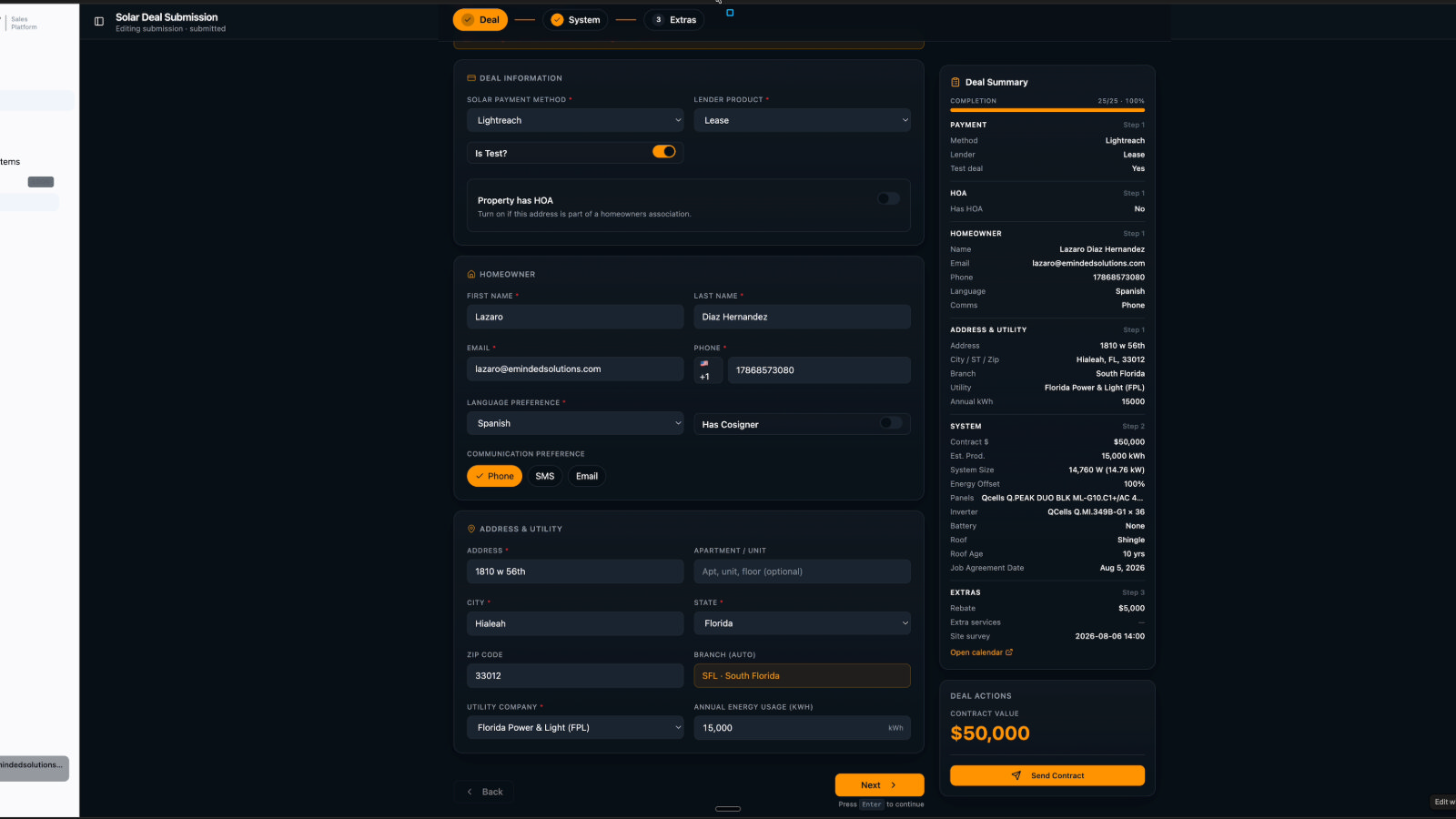
Revisá el Deal Summary completo una última vez y dale Send Contract.
Esta misma pantalla es a la que volvés después para un change order o para reenviar el contrato.
9 · Firmar el contrato — sin esto, el cliente no lo recibe
El contrato siempre llega primero al vendedor, nunca directo al cliente.
- Entrá al correo del vendedor y confirmá que llegó.
- Firmalo. Recién cuando el vendedor firma, el contrato le llega al cliente.
Si no firmás, el cliente nunca lo recibe. Y desde afuera se ve igual que si el envío hubiera fallado: vos ya le diste Send Contract, el deal está sometido, y el cliente sigue esperando un correo que no va a llegar.
10 · Someter el proyecto en ClickUp
Sometelo en el formulario de proyecto de ClickUp.
No des el deal por cerrado hasta que existan los cinco: deal sometido, site survey agendado, contrato enviado, contrato firmado por el vendedor y proyecto sometido en ClickUp. Con cuatro de cinco, el proyecto no arranca.
Lo que cambió respecto del Wizard viejo
| Antes | Ahora |
|---|---|
| Entrabas al Wizard en perfect-package | Es salesprov2.volthome.com |
| Un formulario plano | 3 pasos, con Deal Summary y barra de completitud |
| Elegías panel, inverter y batería uno por uno | Elegís un kit pre-aprobado y los tres se auto-llenan |
| Agendabas el site survey en un calendario aparte | El calendario se abre dentro del formulario, ruteado por Branch |
| El manual decía que la sumisión no se podía modificar | Sí se puede: entrás por View Deal y editás |
Que ahora se pueda editar no es permiso para llenarlo a las apuradas. El contrato ya salió al cliente con lo que mandaste. Editar después significa change order, y el change order lo paga alguien.
Errores comunes
| Síntoma | Causa | Cómo se corrige |
|---|---|---|
| El login rebota | No tenés invitación: el acceso es invite-only | Pedila a la oficina. No es problema de contraseña |
| El deal se sometió pero nadie lo trabaja | Is Test? quedó encendido | Volvé por View Deal, apagalo y verificá con la oficina que el deal se procesó |
| El calendario del site survey es de otra zona | La dirección quedó mal y el Branch salió equivocado | Corregí la dirección en el paso 1 y volvé a agendar |
| No aparece el kit que esperabas | La lista se filtra por la financiera del paso 1 | Verificá que la financiera y el Lender Product sean los del contrato |
| El comisionable no cuadra al final | Se eligió QTron sin contar el adder | Confirmá el kit con el vendedor antes de someter |
| Falta algo que le prometiste al cliente | No quedó escrito en Comments ni en Additional Services | Entrá por View Deal, agregalo y avisá a la oficina |
| El cliente no recibió el contrato | El vendedor no lo firmó todavía. Es la causa más común: el contrato está parado en su correo | Que el vendedor entre a su correo y firme. Ahí le sale al cliente |
| El cliente no recibió el contrato y el vendedor tampoco | Se sometió el deal pero no se le dio Send Contract | Entrá a View Deal y dale Send Contract |
Checklist
Is Test? APAGADO🎥 Ver el video del proceso completo — del login al Send Contract, 4:50.
Material para closers. No incluye redline ni márgenes de la compañía. Si algo aquí no coincide con la realidad de un deal, avísale a la oficina — el manual está mal, no tú.